




















 Ввійти за допомогою Google
Час читання: 1 хвилина
Кількість переглядів: 217
Покрокове встановлення Windows 11 для новачків: без помилок і втрати файлів

Час читання: 1 хвилина
Кількість переглядів: 217
ТОР статті від Ficha:
Плагін Adobe для ChatGPT отримав ручне редагування фото, дизайну та PDF
Adobe прийшла в Gemini і розширила можливості в Claude
Інтелектуальні інструменти JetBrains і як All Products Pack допомагає писати код швидше
Новий Microsoft Copilot з Home, Code та Autopilot і що це змінює в офісній роботі
Adobe Premiere вийшов на Android і що це дає для мобільного монтажу відео
Міняємо e-mail на софтотренди
Підписуйся на розсилку цікавих новин від Ficha!
Перехід на актуальне програмне забезпечення від Microsoft — головний крок для безпеки вашого комп'ютера. Сучасна операційна система пропонує користувачам покращену стабільність, безпеку, навіть без антивірусу, та оновлений дизайн, проте багато власників ПК відкладають апгрейд через страх втратити важливі дані. Насправді, якщо дотримуватися чіткого алгоритму, інсталяція пройде швидко та без жодних помилок. Цей посібник допоможе вам самостійно та безпечно встановити Windows 11, навіть якщо ви робите це вперше.
Як підготувати ПК до Windows 11
Правильна підготовка — це запорука того, що нова система працюватиме стабільно, а всі ваші документи залишаться неушкодженими. Перш ніж запускати процес, необхідно виконати кілька обов'язкових кроків:
- створити резервну копію: обов’язково перенесіть всі важливі фотографії, документи та робочі проєкти з системного диска (зазвичай це диск C) на зовнішній накопичувач або у хмарне сховище;
- перевірити стабільність живлення: якщо ви оновлюєте ноутбук, обов’язково підключіть його до електромережі, а для стаціонарного комп'ютера за можливості скористайтеся джерелом безперебійного живлення, адже раптове вимкнення світла під час запису файлів може пошкодити залізо;
- очищення накопичувача: видаліть непотрібний софт та тимчасові файли, щоб звільнить місце для стабільного розпакування системних компонентів.
Після завершення цих дій ваш ПК повністю готовий до подальших маніпуляцій, і ви можете сміливо переходити до технічної частини процесу, не хвилюючись за збереження цінної інформації.
Вимоги до встановлення Windows 11
Одинадцята версія відома своїми підвищеними критеріями до заліза комп'ютера, тому перед початком роботи важливо переконатися, що ваші комплектуючі відповідають офіційним параметрам розробника. Головні вимоги виглядають так:
- процесор: сумісний 64-розрядний чіп із двома або більше ядрами та тактовою частотою від 1 ГГц (Intel від 8-го покоління або AMD Ryzen від серії 2000);
- оперативна пам'ять: мінімум 4 ГБ (проте для комфортної роботи без зависань краще мати від 8 ГБ і більше);
- накопичувач: пристрій зберігання даних обсягом не менше 64 ГБ (наполегливо рекомендується використовувати швидкісний SSD, оскільки на звичайних HDD швидкість роботи інтерфейсу буде незадовільною);
- системна прошивка: підтримка безпечного завантаження Secure Boot та наявність активованого криптографічного модуля TPM версії 2.0.
Якщо якісь компоненти вашого заліза не відповідають цим параметрам, стандартна установка просто заблокується автоматичною службою ще на етапі попередньої перевірки конфігурації інсталятором.
Що потрібно для встановлення Windows 11
Щоб процес міграції пройшов гладко, вам знадобиться невеликий набір інструментів. Підготуйте чисту USB-флешку обсягом від 8 ГБ. Врахуйте, що під час запису образу всі наявні на ній файли будуть безповоротно видалені. Найголовніший елемент — це оригінальний ліцензійний ключ. Купувати програмні продукти варто лише у перевірених точках, щоб уникнути проблем із блокуванням. Якщо вам потрібна надійна та повністю офіційна операційна система, ви знайдете її у відповідному розділі нашого інтернет-магазину.



Як встановити ліцензійну Windows 11
Коли всі підготовчі етапи завершено, починається безпосередня інсталяція програмного забезпечення. Процес складається з кількох послідовних кроків:
- Створення носія. Запустіть утиліту Media Creation Tool, підключіть флешку та виберіть пункт створення завантажувального диска для іншого комп'ютера. Програма сама завантажить потрібний образ і запише його на накопичувач.
- Запуск через BIOS/UEFI. Перезавантажте комп'ютер і під час старту натискайте клавішу виклику Boot Menu, зазвичай це F12, F11 або Esc залежно від плати. Виберіть у списку вашу флешку.
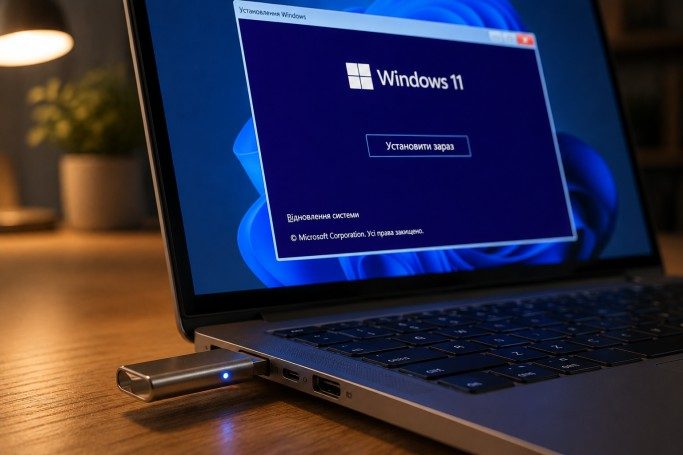
- Процес розпакування. Після появи вікна інсталятора вкажіть мову та регіон, а потім натисніть кнопку «Встановити». На цьому ж етапі здійснюється встановлення ліцензійної Windows 11 шляхом введення вашого 25-значного ключа активації.
- Вибір типу процедури. Оберіть варіант «Оновлення», щоб зберегти ваші особисті файли та сумісний софт, або «Спеціальна», якщо ви хочете повністю перевстановити платформу з чистим форматуванням розділів диска. Після цього розпочнеться копіювання даних, під час якого комп'ютер кілька разів перезапуститься.
Увесь процес відбувається майже автоматично, тому користувачеві залишається лише дочекатися фінального перезавантаження пристрою та появи першого екрана налаштувань.
Налаштування Windows 11 після встановлення
Після першого запуску перед вами з'явиться вікно первинного налаштування. Тут система попросить вас обрати країну, розкладку клавіатури та підключитися до мережі Wi-Fi, а також увійти у свій обліковий запис Microsoft. Крім того, ви зможете відкоригувати параметри конфіденційності, вимкнувши непотрібну відправку діагностичних даних.
Коли відкриється робочий стіл, обов'язково перейдіть до «Центру оновлень» та дозвольте комп'ютеру завантажити найсвіжіші драйвери для відеокарти, звукового чіпа та материнської плати. Для повноцінної роботи з текстами та таблицями вам також знадобляться офіційні офісні програми, які забезпечать сумісність з усіма робочими форматами документів.


Безпечне оновлення системи: інструкція з покрокового встановлення Windows 11
Перехід на нову операційну систему часто викликає побоювання у користувачів через ризик втрати важливих особистих файлів, пошкодження даних або виникнення технічних помилок під час процесу інсталяції. Правильна підготовка апаратного забезпечення, створення завантажувальної флешки за допомогою офіційних інструментів Microsoft та дотримання покрокового алгоритму дій дозволяють виконати чисту установку або оновлення Windows 11 швидко, надійно та без загрози для ваших документів. Незалежно від того, чи налаштовуєте ви новий ПК, чи оновлюєте поточну робочу станцію, дотримання чітких інструкцій гарантує стабільну роботу системи, правильну активацію ліцензії та максимальну продуктивність комп'ютера з перших хвилин використання.