



















 Ввійти за допомогою Google
Час читання: 1 хвилина
Кількість переглядів: 22
Плагін Adobe для ChatGPT отримав ручне редагування фото, дизайну та PDF

Час читання: 1 хвилина
Кількість переглядів: 22
ТОР статті від Ficha:
Плагін Adobe для ChatGPT отримав ручне редагування фото, дизайну та PDF
Adobe прийшла в Gemini і розширила можливості в Claude
Інтелектуальні інструменти JetBrains і як All Products Pack допомагає писати код швидше
Новий Microsoft Copilot з Home, Code та Autopilot і що це змінює в офісній роботі
Adobe Premiere вийшов на Android і що це дає для мобільного монтажу відео
Міняємо e-mail на софтотренди
Підписуйся на розсилку цікавих новин від Ficha!
Хто пробував редагувати фото через чат з ШІ, знає типову проблему. Просиш трохи приглушити колір чашки на столі, а модель заодно міняє фон, світло чи сусідні предмети. Пояснити словами «саме отут, але трішки менше» буває важче, ніж зробити це мишкою.
29 вересня 2026 року, під час конференції OpenAI DevDay, Adobe показала свою відповідь на це. У плагіні Adobe для ChatGPT з'явилися інтерактивні редактори для зображень, дизайну і PDF. Вони відкриваються в бічній панелі поруч з діалогом, і тепер частину роботи можна робити руками, а частину доручати чату.
Це вже третій помітний анонс Adobe за вересень. До нього компанія прийшла в Google Gemini та додала інструменти Acrobat у плагін для Claude. За словами Adobe, її творчі та офісні інструменти тепер зібрані в єдиний плагін для ChatGPT, Claude і Slack. Нижче розбираємо, що саме можна зробити в ChatGPT і де цей підхід упирається в обмеження.
Редагування фото з Photoshop у бічній панелі
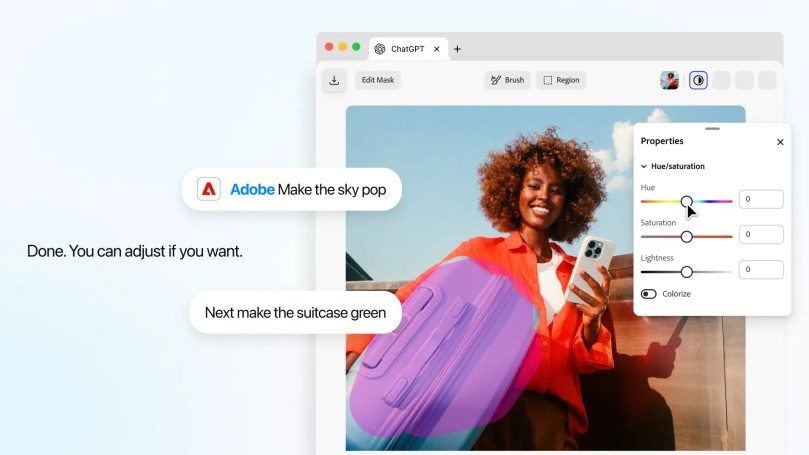
Редактор зображень працює на технологіях Photoshop і Adobe Express. Схема проста. Спочатку ви самі показуєте, що саме треба змінити. Можна виділити об'єкт або пройтися пензлем по потрібній ділянці. Потім просите ChatGPT через плагін Adobe зробити правку, і вона стосується лише виділеного місця.
Але на цьому все не закінчується. Після правки з'являються повзунки тону, насиченості, контрасту та інших параметрів, і результат можна дотиснути вручну. Редактор підлаштовує набір елементів керування під тип зміни. Якщо ви міняли колір, ви побачите саме кольорові налаштування, і лише для виділеної області.
Adobe наводить побутовий приклад. На фото з кав'ярні в кадр потрапила серветка, її прибирають пензлем, а тоді окремо підкручують яскравість і контраст чашки лате. Дуже знайома ситуація для тих, хто веде соцмережі кафе, магазину чи невеликого бренду і щодня працює зі знімками з телефона.
Дизайн у редакторі Adobe Express
Для дизайну працює окремий редактор на основі Adobe Express, і він діє в парі з редактором зображень. На практиці це означає, що фото можна спершу підготувати, а потім одразу використати в банері чи пості, не виходячи з тієї самої розмови.
Редагування PDF з Acrobat
Для документів тепер є редактор на базі Acrobat. PDF відкривається в бічній панелі, і в ньому можна виправити текст, виділити фрагмент або залишити примітку прямо на місці. Перемикатися в іншу програму для цього не потрібно.
Найцікавіше те, що виділений текст стає підказкою для чату. У прикладі Adobe фрилансер виділяє в договорі пункт про умови оплати і просить ChatGPT знайти та підсвітити всі пов'язані розділи про оплату та рахунки. Хто хоч раз читав довгий договір, де умови оплати розкидані по десяти сторінках, оцінить цю функцію.






Чат пам'ятає ваші правки
Окремий плюс нового підходу легко не помітити. Усе, що ви змінили в редакторі, повертається в розмову як контекст. Не потрібно знову пояснювати, що вже зроблено, чи другий раз завантажувати файл. Ви правите руками, потім пишете в чат наступне прохання, і ChatGPT вже знає, з якою версією файлу працює.
Оновлення викотується по всьому світу з 29 вересня для веб-версії ChatGPT і застосунку. Про обмеження за тарифами в анонсі нічого не сказано. У OpenAI це оновлення прокоментували так: ChatGPT має допомагати людям переходити від ідеї до готової роботи, а плагін Adobe додає до цього творчу експертизу та точність.
Де закінчується чат і починаються програми Adobe
Серветку з фото прибрати або знайти в договорі все про оплату тепер можна без окремої програми. Але це швидкі правки, а не повноцінна робота. Складне ретушування, робота з десятками шарів, підготовка файлів до друку чи пакет документів з формами і підписами досі робляться в десктопних програмах. У них більше інструментів, точніше керування і немає залежності від того, як ШІ зрозумів ваш запит.
З фото та графікою це передусім Photoshop for teams, той самий графічний редактор, на технологіях якого працює редактор у ChatGPT. Для швидких банерів, постів і презентацій у компанії зручний Adobe Express for enterprise зі спільними шаблонами та фірмовим стилем. Якщо ж у команді працюють і з фото, і з вектором, і з відео, розумніше дивитися на Creative Cloud Pro for teams з усіма основними застосунками.
З документами логіка та сама. Правки в чаті підходять для разових задач, а для щоденної роботи потрібна повноцінна програма для редагування PDF. Acrobat Pro for teams покриває редагування, форми та підписи, а для базових задач вистачить Acrobat Standard for teams. Тим, кому сподобалась ідея шукати потрібні розділи договору за допомогою ШІ, варто звернути увагу на AI Assistant for Acrobat. Він працює прямо в Acrobat, і документи не потрібно завантажувати в сторонній чат.
Усі ці продукти з офіційною ліцензією є в каталозі Adobe програми на ficha.tech. А порівняти їх з альтернативами можна в розділах програми для графічного дизайну та програми для редагування PDF.


Ми вже розглянули Jamf Now для малого бізнесу (Частина 1) та корпоративне MDM-рішення Jamf Pro (Частина 2). У цій завершальній частині серії ми сфокусуємося на розширених можливостях Ja...
Читати статтю
Photoshop, Express і Acrobat для роботи поза чатом
Плагін у ChatGPT зручний, коли треба швидко підправити одне фото чи знайти потрібний пункт у договорі. Для щоденної роботи з графікою краще підходить повноцінна програма графічний редактор Photoshop for teams, а для шаблонів і банерів у фірмовому стилі компанії Adobe Express for enterprise. Інші програми для графічного дизайну зібрані в розділі графічні редактори.
Якщо вам сподобалась ідея шукати потрібне в документах за допомогою ШІ, але ви не хочете завантажувати договори в сторонній чат, подивіться на AI Assistant for Acrobat, який працює прямо в Acrobat. Порівняти варіанти програми для редагування pdf можна в розділі Робота з PDF. А про те, як Adobe працює в інших чатах, читайте в статті Adobe в Gemini і Claude.