



















 Войти с помощью Google
Время чтения: 1 минута
Количество просмотров: 218
Пошаговая установка Windows 11 для новичков: без ошибок и потери файлов

Время чтения: 1 минута
Количество просмотров: 218
ТОР статті від Ficha:
Плагин Adobe для ChatGPT получил ручное редактирование фото, дизайна и PDF
Adobe пришла в Gemini и расширила возможности в Claude
Интеллектуальные инструменты JetBrains и как All Products Pack помогает писать код быстрее
Новый Microsoft Copilot с Home, Code и Autopilot и что это меняет в офисной работе
Adobe Premiere вышел на Android и что это дает для мобильного монтажа видео
Меняем e-mail на софтотренды
Подписывайся на рассылку интересных новостей от Ficha!
Переход на текущее программное обеспечение от Microsoft – главный шаг для безопасности вашего компьютера. Современная операционная система предлагает пользователям улучшенную стабильность, безопасность, даже без антивируса, и обновленный дизайн, однако многие владельцы ПК откладывают апгрейд из-за страха потерять важные данные. На самом деле, если придерживаться четкого алгоритма, установка пройдет быстро и без ошибок. Данное руководство поможет вам самостоятельно и безопасно установить Windows 11, даже если вы это делаете впервые.
Как подготовить ПК к Windows 11
Правильная подготовка – это залог того, что новая система будет работать стабильно, а все ваши документы останутся невредимыми. Прежде чем запускать процесс, необходимо выполнить несколько обязательных шагов:
- создать резервную копию: обязательно перенесите все важные фотографии, документы и рабочие проекты с системного диска (обычно диск C) на внешний накопитель или в облачное хранилище;
- проверить стабильность питания: если вы обновляете ноутбук, обязательно подключите его к электросети, а для стационарного компьютера по возможности воспользуйтесь источником бесперебойного питания, внезапное выключение света при записи файлов может повредить железо;
- очистка накопителя: удалите ненужный софт и временные файлы, чтобы освободить место для стабильной распаковки системных компонентов.
После завершения этих действий ваш ПК полностью готов к дальнейшим манипуляциям, и вы можете смело переходить к технической части процесса, не беспокоясь о сохранении ценной информации.
Требования к установке Windows 11
Одиннадцатая версия известна своими повышенными критериями железа компьютера, поэтому перед началом работы важно убедиться, что ваши комплектующие соответствуют официальным параметрам разработчика. Главные требования выглядят так:
- процессор: совместимый 64-разрядный чип с двумя или более ядрами и тактовой частотой от 1 ГГц (Intel от 8 поколения или AMD Ryzen от серии 2000);
- оперативная память: минимум 4 ГБ (но для комфортной работы без зависаний лучше иметь от 8 ГБ и более);
- накопитель: устройство хранения данных объемом не менее 64 ГБ (упорно рекомендуется использовать скоростной SSD, поскольку на обычных HDD скорость работы интерфейса будет неудовлетворительной);
- системная прошивка: поддержка безопасной загрузки Secure Boot и наличие активированного криптографического модуля TPM версии 2.0.
Если какие-либо компоненты железа не соответствуют этим параметрам, стандартная установка просто заблокируется автоматической службой еще на этапе предварительной проверки конфигурации установщиком.
Что нужно для установки Windows 11
Чтобы процесс миграции прошел гладко, потребуется небольшой набор инструментов. Подготовьте чистую USB-флешку объемом от 8 ГБ. Учтите, что при записи образа все имеющиеся на ней файлы будут безвозвратно удалены. Самый главный элемент – это оригинальный лицензионный ключ. Покупать программные продукты следует только в проверенных точках, чтобы избежать проблем с блокировкой. Если вам нужна надежная и полностью официальная операционная система вы найдете ее в соответствующем разделе нашего интернет-магазина.



Как установить лицензионную Windows 11
Когда все подготовительные этапы завершены, начинается непосредственная установка программного обеспечения. Процесс состоит из нескольких последовательных шагов:
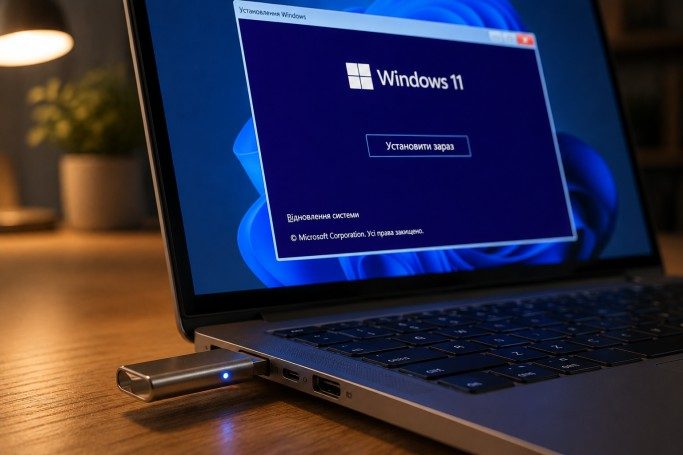
- Создание носителя. Запустите утилиту Media Creation Tool, подключите флешку и выберите создание загрузочного диска для другого компьютера. Программа сама загрузит нужный образ и запишет его на накопитель.
- Запуск через BIOS/UEFI. Перезагрузите компьютер и нажмите клавишу вызова Boot Menu во время старта, обычно F12, F11 или Esc в зависимости от платы. Выберите в списке флешку.
- Процесс распаковки. После появления окна установщика укажите язык и регион и нажмите кнопку «Установить». На этом же этапе осуществляется установка лицензионной Windows 11 путем ввода вашего 25-значного ключа активации.
- Выбор типа процедуры. Выберите «Обновление», чтобы сохранить личные файлы и совместимый софт, или «Специальная», если вы хотите полностью переустановить платформу с чистым форматированием разделов диска. После этого начнется копирование данных, во время которого компьютер перезапустится несколько раз.
Весь процесс происходит почти автоматически, поэтому пользователю остается дождаться финальной перезагрузки устройства и появления первого экрана настроек.
Настройка Windows 11 после установки
После первого запуска перед вами появится окно первоначальной настройки. Система попросит вас выбрать страну, раскладку клавиатуры и подключиться к сети Wi-Fi, а также войти в свою учетную запись Microsoft. Кроме того, вы можете откорректировать параметры конфиденциальности, выключив ненужную отправку диагностических данных.
Когда откроется рабочий стол, обязательно перейдите в Центр обновлений и разрешите компьютеру загрузить свежие драйверы для видеокарты, звукового чипа и материнской платы. Для полноценной работы с текстами и таблицами вам также понадобятся официальные офисные программы, обеспечивающих совместимость со всеми рабочими форматами документов.